 QDStar
Manual
QDStar para el Icom IC-705 · Windows y Linux
Qué es QDStar
QDStar controla un Icom IC-705 en Terminal Mode D-STAR desde un ordenador con Windows o Linux:
- Habla con la radio por WiFi con el protocolo de red de Icom: los canales de control y CI-V, sin audio. Sustituye a wfview para D-STAR.
- Lleva su propio gateway para Terminal Mode por USB, así que no necesitas DStarRepeater, ircDDBGateway ni ningún otro servicio. Enlaza reflectores por DPlus (REF), DCS (DCS, XLX) y DExtra (XRF).
- Muestra quién está en el aire, con nombre, localidad, distancia y rumbo, y guarda un histórico de cada pasada.
- Recoge las posiciones D-PRS y los informes meteorológicos que llegan con la voz, y gestiona tu propia baliza D-PRS.
Instalación
Descarga el archivo de tu sistema en la sección de descargas o en la página de publicaciones.
Windows 10/11 (x64)
- Instalador (
…-windows-x64-setup.exe): instala QDStar para tu usuario y no pide permisos de administrador. Si QDStar ya está instalado, te ofrece actualizar, reinstalar o desinstalar. Al actualizar se conservan tus ajustes, el histórico y los reflectores. - Portable (
…-portable.zip): descomprímelo donde quieras y ejecutaqdstar.exe.
La primera vez puede avisarte Windows SmartScreen, porque el programa no está firmado. Elige Más información → Ejecutar de todas formas.
Linux (x86-64 y ARM64)
- .deb (Debian, Ubuntu, Raspberry Pi OS):
sudo apt install ./qdstar_x.y.z_amd64.deb. QDStar aparece después en el menú de aplicaciones. - AppImage: dale permiso de ejecución (
chmod +x QDStar-*.AppImage) y ábrelo. - tar.gz: descomprímelo y ejecuta
qdstar/qdstar.
Para el modo EXT tu usuario necesita acceso a los puertos serie USB de la radio:
sudo usermod -aG dialout $USER en Debian, Ubuntu y Raspberry Pi OS, o el grupo uucp en Arch. Después cierra la sesión y vuelve a entrar.
Las versiones ARM64 funcionan en Raspberry Pi OS bookworm, Debian 12 o posterior y Ubuntu 22.04 o posterior.
Configurar la radio
Red (los dos modos)
- Conecta el IC-705 a tu red WiFi (SET › WLAN Set) y dale una IP fija, o resérvala en el router.
- En WLAN Set › Remote Settings, pon Network Control en ON y crea un Network User con usuario y contraseña.
Modo INT: gateway interno por WiFi
- DV GW › Gateway Select: Internal Gateway (WLAN).
- DV GW › Internal Gateway › Gateway Repeater (Server/IP/Domain): tu servidor G3 de Terminal Mode, por ejemplo
server1.dstar.es. - Terminal/AP Call Sign: tu indicativo con una
Zen la 8.ª posición (EA7KLX Z). - Activa el Terminal Mode (MENU › DV Gateway › Terminal Mode).
Modo EXT: el gateway de QDStar por USB
- Conecta el cable USB de la radio al ordenador.
- DV GW › Gateway Select: External Gateway USB (B).
- Terminal/AP Call Sign: tu indicativo con una
Ben la 8.ª posición (EA7KLX B). - Activa el Terminal Mode.
Primer arranque
La primera vez, QDStar abre los ajustes. Escribe la IP o nombre de la radio, el usuario de red y la contraseña que creaste en la radio, y pulsa Guardar. QDStar se conecta y lee tu indicativo de la radio (MY call sign), así que no tienes que escribirlo.
Si tienes wfview configurado, QDStar importa de ahí los datos de conexión. Solo puede haber un QDStar abierto: si lo abres otra vez, se trae al frente la ventana que ya estaba abierta.
La ventana principal
La ventana es estrecha y alta para que quepa junto a otros programas. El ancho es fijo, y puedes hacerla más alta para ver más histórico.
LEDs de estado
| LED | Significado |
|---|---|
| Icom | Sesión de red con el IC-705. Está verde si hay conexión y parpadea en ámbar mientras conecta. |
| CI-V | La radio responde a los comandos CI-V. |
| Internet | Hay acceso a Internet (responde el directorio XLX). |
| USB | Solo EXT: el cable USB de la radio está conectado al ordenador. |
| Gateway | Solo EXT: el gateway responde. |
| Reflector | El reflector elegido está en línea. |
| Enlazado | Enlazado al reflector. |
| RX / TX | Recibiendo o transmitiendo voz. |
Si dejas el ratón sobre un LED, verás qué significa.
La pantalla del reflector
La pantalla negra muestra, de arriba abajo:
- El reflector: nombre, descripción, si está en línea, cuántos nodos tiene conectados y el estado del enlace.
- La estación en el aire, o la última que se oyó. Muestra el indicativo, el nombre y la localidad de radioid.net, y el mensaje y la duración de la pasada. Si la estación manda su posición D-PRS, un recuadro muestra la distancia y el rumbo desde tu posición.
- Últimos oídos en el reflector: las últimas estaciones, según el dashboard del reflector o tu histórico.
- El pie muestra tu indicativo, tu localizador (si la radio conoce tu posición), si envías D-PRS y la hora.
Modo, reflector y pestañas
Debajo de la pantalla están los botones INT · WiFi y EXT · USB/PC, con un LED en el que está activo. Aparece un ⚠ cuando la radio no está en el modo elegido, por ejemplo si sigue en INT y tú elegiste EXT. Deja el ratón encima para ver qué revisar.
Después vienen la lista de reflectores con sus botones y las pestañas Histórico, Log, D-PRS y Meteo.
Modos INT y EXT
| INT · WiFi | EXT · USB/PC | |
|---|---|---|
| Gateway | El de la radio, a través de un servidor G3 | El de QDStar, en tu ordenador |
| Conexión | Solo WiFi | WiFi para el control, y USB para los datos de voz |
| Cambiar de reflector | QDStar escribe el TO (UR) por CI-V: elígelo y pulsa Cambiar | Elígelo y pulsa Enlazar. Desenlazar corta el enlace |
| Reflectores | Los que ofrezca tu servidor G3 | REF, DCS, XLX y XRF |
Cambia de modo con los dos botones. Recuerda cambiar también en la radio el Gateway Select y el Terminal/AP Call Sign (mira Configurar la radio).
En modo EXT, QDStar recuerda el reflector al que estabas enlazado y vuelve a enlazarlo la próxima vez que arranca.
Reflectores
La lista viene con una selección de reflectores. Se gestiona en Reflectores › Gestionar…:
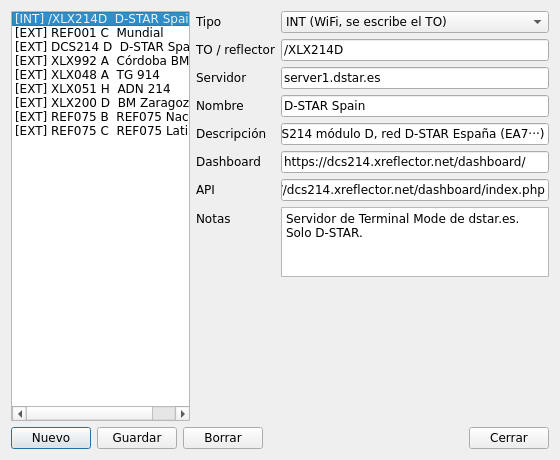
- Tipo: INT (el TO se escribe en la radio) o EXT (lo enlaza el gateway de QDStar).
- TO / reflector: en INT, el TO que envía la radio (
/XLX214D). En EXT, el reflector y el módulo (REF001 C,DCS214 D,XLX048 A,XRF988 D). - Servidor: solo INT. Es el servidor G3 que lleva a ese TO. QDStar te avisa si no coincide con el de los ajustes.
- Nombre y Descripción: los textos que salen en la pantalla.
- Dashboard y API (opcionales): la web del reflector y su API JSON de xlxd, que se usan para contar los nodos y para los últimos oídos.
Reflectores › Actualizar estado pide al momento el estado de todos los reflectores.
Histórico y log
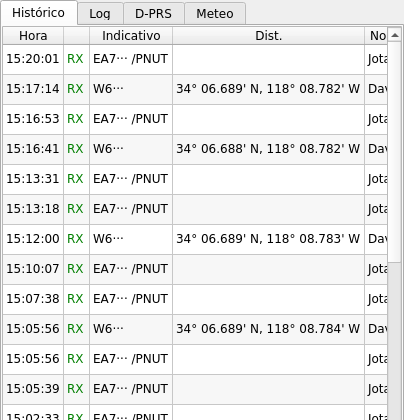
La pestaña Histórico recoge cada pasada, recibida (RX) o transmitida (TX): hora, indicativo, distancia, nombre, reflector, duración, mensaje y localidad. Si el nombre o el mensaje llegan cuando la pasada ya ha terminado, se completan en su fila. Histórico › Vaciar histórico… lo borra.
La pestaña Log cuenta lo que va haciendo la aplicación: conexiones, enlaces y errores. Radio › Registrar CI-V de RX/TX en el log añade el tráfico CI-V en bruto, que viene bien para informar de un problema.
D-PRS y meteo
Informes recibidos
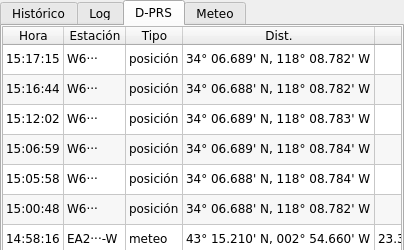
Muchas estaciones mandan su posición (D-PRS) en cada pasada. QDStar la lee de la radio y muestra la distancia y el rumbo en la pantalla y en el histórico.
La pestaña D-PRS recoge todos los informes recibidos: posiciones, objetos, ítems e informes meteorológicos. Eso incluye los que reenvían otras estaciones, como las pasarelas APRS que repiten informes hacia D-STAR, y la columna Vía dice qué estación trajo cada uno.
La pestaña Meteo muestra una ficha por cada estación meteorológica oída, con temperatura, humedad, presión, lluvia y viento.
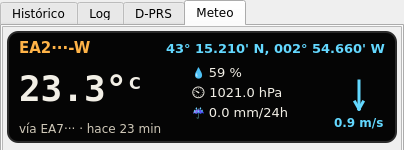
Puedes ocultar las dos pestañas en los ajustes. La posición de la estación en el aire se sigue mostrando igualmente.
Tu propia posición
Radio › Posición D-PRS… lee y cambia por CI-V los ajustes D-PRS de la radio:
- Enviar mi posición en cada pasada: activa o desactiva la baliza D-PRS (GPS TX Mode = D-PRS).
- Fuente de la posición: el GPS interno de la radio, o una posición manual.
- Posición manual: latitud y longitud en grados (oeste en negativo), con altitud opcional. Usar localizador las rellena con el centro de una cuadrícula, para anunciar una zona y no tu casa exacta.
- Símbolo, SSID y Comentario de tu baliza.
QDStar usa tu posición, la del GPS o la manual, para calcular las distancias. No se escribe nada en la radio hasta que pulsas Guardar.
Ajustes
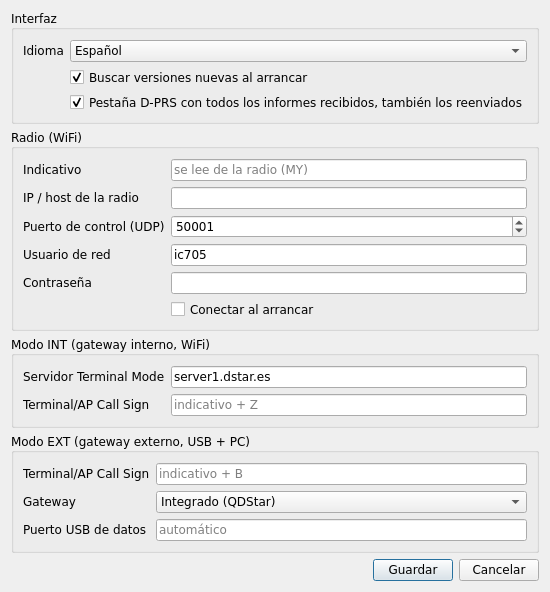
Se abren desde Radio › Ajustes…. Los cambios se aplican al pulsar Guardar. Si cambias el idioma, QDStar lo usa a partir del siguiente arranque.
Interfaz
| Campo | Para qué sirve |
|---|---|
| Idioma | El idioma de la interfaz. Idioma del sistema sigue el de tu ordenador, y usa el inglés si no hay traducción para ese idioma. |
| Buscar versiones nuevas al arrancar | Al arrancar, y una vez al día mientras QDStar está abierto, pregunta a GitHub si hay versión nueva (mira Actualizaciones). No se envía nada más. |
| Pestaña D-PRS con todos los informes recibidos | Muestra las pestañas D-PRS y Meteo. Desactívala si solo te interesa la posición de la estación en el aire, que la pantalla muestra de todas formas. |
Radio (WiFi)
| Campo | Para qué sirve |
|---|---|
| Indicativo | Tu indicativo, sin sufijo (EA7KLX). Si lo dejas vacío, QDStar lo rellena con el MY call sign de la radio la primera vez que conecta. El gateway EXT lo usa para identificarse en los reflectores, y también para formar los Terminal/AP Call Sign cuando los dejas vacíos. |
| IP / host de la radio | La dirección de la radio en tu red (SET › WLAN Set en la radio). Lo mejor es que sea fija. |
| Puerto de control (UDP) | El puerto de Network Control de la radio. Es el 50001, salvo que lo hayas cambiado en Remote Settings. El de CI-V es el siguiente (50002). |
| Usuario de red / Contraseña | El Network User creado en la radio en Remote Settings. Solo se usan para iniciar sesión en la radio. |
| Conectar al arrancar | Conecta con la radio en cuanto se abre QDStar. Si no está marcado, conecta desde Radio › Conectar. |
Modo INT (gateway interno, WiFi)
| Campo | Para qué sirve |
|---|---|
| Servidor Terminal Mode | El mismo servidor que tienes en la radio en DV GW › Gateway Repeater (Server/IP/Domain), por ejemplo server1.dstar.es. La radio no lo da por CI-V, así que hay que escribirlo aquí. QDStar lo compara con el servidor de cada reflector INT y te avisa si el reflector elegido necesita otro. |
| Terminal/AP Call Sign | El Terminal/AP Call Sign configurado en la radio para INT. Si lo dejas vacío, es indicativo + Z (EA7KLX Z). QDStar lo usa para saber si la radio está de verdad en INT (el ⚠ junto a los botones de modo). |
Modo EXT (gateway externo, USB + PC)
| Campo | Para qué sirve |
|---|---|
| Terminal/AP Call Sign | El Terminal/AP Call Sign configurado en la radio para EXT. Si lo dejas vacío, es indicativo + B (EA7KLX B). El gateway solo acepta el tráfico de la radio con este indicativo. |
| Gateway | Integrado (QDStar) es lo normal: el propio QDStar habla con la radio por USB y enlaza los reflectores. ircDDBGateway externo es para quien ya tiene DStarRepeater e ircDDBGateway (G4KLX) en el ordenador. En ese caso QDStar solo los maneja, y aparecen los campos de más abajo. |
| Puerto USB de datos | El puerto serie por el que la radio manda los datos del Terminal Mode (por ejemplo /dev/ttyACM1 o COM5). Si lo dejas vacío, QDStar encuentra solo el puerto del IC-705. Rellénalo solo si no lo detecta. |
Estos campos solo aparecen con ircDDBGateway externo:
| Campo | Para qué sirve |
|---|---|
| ircDDBGateway host | La máquina donde corre ircDDBGateway (127.0.0.1 si es este mismo ordenador). |
| Puerto de control remoto / Contraseña remota | Los ajustes Remote de ircDDBGateway, que QDStar usa para enlazar y desenlazar reflectores. En Linux puedes dejar la contraseña vacía y QDStar la lee de ~/.config/dstar/ircddbgateway. |
| Comando al entrar en EXT | Un comando que se ejecuta al pasar a EXT, para arrancar los servicios de G4KLX (por ejemplo systemctl --user start dstar.target). |
| Comando al salir de EXT | Un comando que se ejecuta al salir de EXT, para pararlos. |
| Comando al conectar el USB | Un comando que se ejecuta cuando aparece el USB de la radio. DStarRepeater no puede abrir un puerto que no existía cuando arrancó, así que hay que reiniciarlo (por ejemplo systemctl --user restart dstarrepeater). |
Actualizaciones
QDStar busca en GitHub si hay versión nueva al arrancar y una vez al día. Cuando la hay, aparece un enlace ⬆ Nueva x.y.z junto a los botones de modo, que lleva al archivo adecuado para tu sistema. También puedes buscarla a mano en Ayuda › Buscar actualizaciones…, y desactivar la búsqueda automática en los ajustes.
Problemas frecuentes
El LED Icom nunca se pone verde
- Revisa la IP, el usuario y la contraseña, y que Network Control esté en ON en la radio.
- Solo un programa puede tener la sesión de red de la radio. Cierra wfview, RS-BA1 o cualquier otro programa de control remoto.
La radio rechaza la conexión después de un cuelgue
Cierra QDStar antes de apagar la radio, para que cierre bien la sesión de red. Una sesión que se queda abierta puede tener ocupado el servidor de red de la radio hasta que la apagas y la enciendes.
Modo EXT: el LED USB está en rojo
Revisa el cable y, en Linux, que tu usuario esté en el grupo dialout (o uucp). Si no encuentra el puerto de datos, elígelo a mano en los ajustes.
Un reflector REF no enlaza
DPlus necesita tu indicativo registrado en la red de confianza D-STAR. Prueba con un reflector DCS o XLX para confirmar que todo lo demás funciona.
Un ⚠ junto a los botones de modo
El Terminal Mode de la radio no coincide con el modo elegido en QDStar. Deja el ratón encima para ver qué cambiar en la radio.
Colaborar
- Más reflectores: abre un pull request que añada entradas a
qdstar/default_reflectors.json. - Idiomas nuevos: copia
qdstar/translations/es.pocon el código de tu idioma, tradúcelo y abre un pull request. El README explica cómo. - Fallos e ideas: abre una issue en GitHub.
QDStar es software libre (GPL-3.0-or-later). El protocolo de red de Icom está reimplementado a partir de wfview. El código de Terminal Mode, DPlus, DCS y DExtra está portado de DStarRepeater e ircDDBGateway de G4KLX.